Multi-factor authenticatie instellen
Met multi-factor authenticatie (MFA) bevestig je je aanmelding met een extra code uit een authenticator-app. Gebruik hiervoor je eigen telefoon en een actief Scope Insights-account.
MFA openen
Open de Scope Insights Portal en meld je aan.
Krijg je direct een scherm om MFA in te stellen? Volg dan de stappen op dat scherm.
Wil je MFA zelf instellen? Open rechtsboven Gebruiker → Beheer uw account.
Controleer de status bij Multi-factor authenticatie. Staat deze op Uitgeschakeld, kies dan Inschakelen.
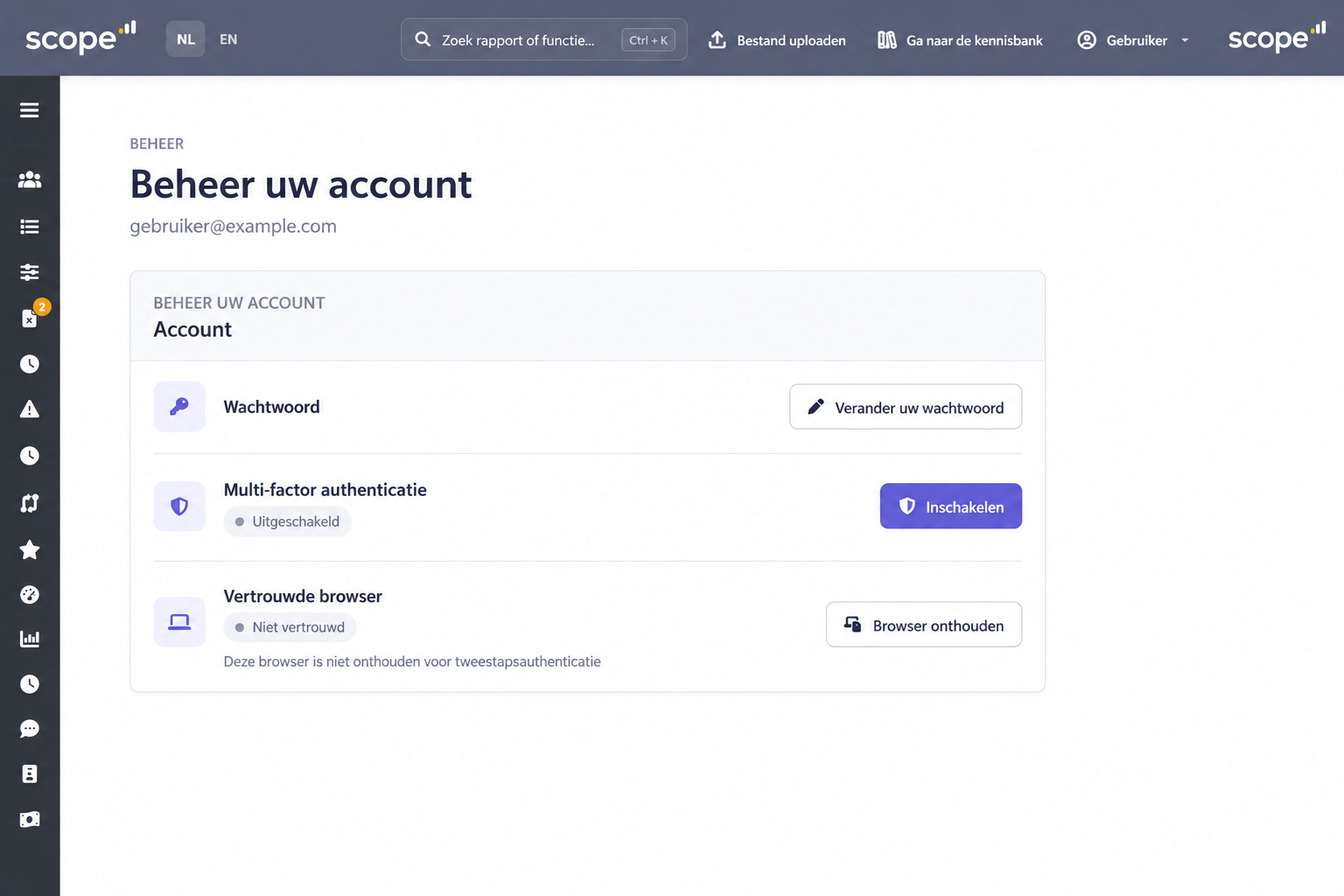
Geanonimiseerd voorbeeldscherm. De zichtbare opties kunnen per omgeving verschillen.
Authenticator koppelen
Open je authenticator-app op je telefoon.
Voeg een account toe en scan de QR-code die de Portal tijdens het instellen toont.
Voer de actuele verificatiecode uit de authenticator-app in op het Portal-scherm.
Rond de bevestiging op het scherm af en controleer of MFA is ingeschakeld.
Bij een volgende aanmelding gebruik je, wanneer daarom wordt gevraagd, je wachtwoord en de actuele verificatiecode. De aanmeldstappen kunnen afhangen van de beveiligingsinstellingen van je account en browser.
Code werkt niet of telefoon kwijt?
Gebruik de nieuwste code en controleer of de datum en tijd van je telefoon automatisch worden ingesteld. Neem bij verlies of vervanging van je telefoon contact op met Scope Insights Support om je toegang te laten herstellen.
Deel je wachtwoord, verificatiecodes en de QR-code voor het koppelen van je authenticator nooit. De optie Browser onthouden op de accountpagina betreft de browser; controleer de MFA-status afzonderlijk.