Maak Scope Insights herkenbaar voor jouw organisatie. Met een eigen kleurenschema pas je de kleuren van tabellen, KPI’s en grafieken aan je huisstijl of voorkeur aan. Neem eerst het standaardkleurenschema over en verfijn daarna de onderdelen die je wilt veranderen.
Waar stel je het kleurenschema in?
Open Kleurenschema franchisegever in de portal. Het schema wordt per franchisegever beheerd: dit is geen persoonlijke voorkeur per gebruiker. Heb je geen toegang tot deze pagina? Vraag je beheerder om hulp.
1. Neem de standaardkleuren over
Klik in het overzicht op Toevoegen om een kleurenschema aan te maken.
Controleer de geselecteerde Franchisegever.
Klik op Neem standaard kleurenschema over. De kleurvelden worden gevuld met de standaardwaarden.
Zo begin je met een complete basis en hoef je niet ieder veld zelf in te vullen. Gebruik deze knop vóór het finetunen: opnieuw overnemen vervangt de aangepaste waarden in het formulier. Klik pas op Opslaan wanneer je tevreden bent.
2. Pas de kleuren aan je huisstijl aan
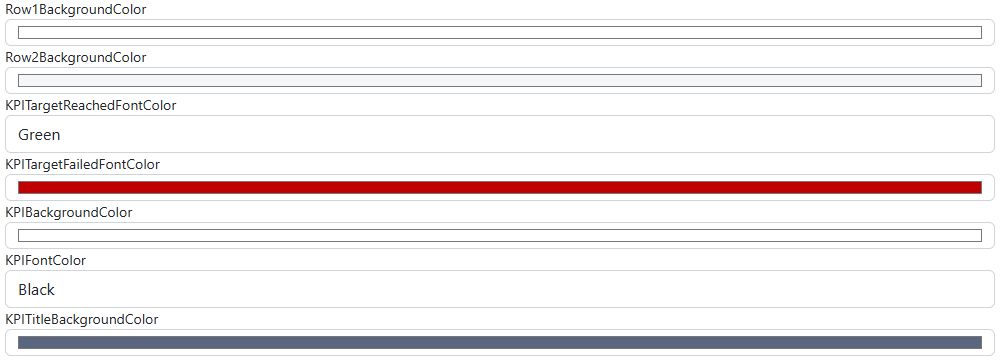
Klik op een kleurvlak om een kleur te kiezen. Sommige waarden worden als tekst weergegeven, bijvoorbeeld Green, Black of White. Gebruik waar de kleurkiezer dit ondersteunt de exacte HEX-code uit je huisstijl, bijvoorbeeld #1F4E78, zodat je kleuren consequent toepast.
Begin met de achtergrond van titels en de bijbehorende tekstkleur. Verfijn daarna de rijachtergronden en grafiekkleuren. Verander steeds een paar onderdelen, zodat je het resultaat goed kunt beoordelen.
Welke velden gebruik je?
De veldnamen in het formulier zijn Engelstalig. BackgroundColor betekent achtergrondkleur, FontColor tekstkleur en FillColor vulkleur.
Row1BackgroundColor / Row2BackgroundColor: de twee afwisselende rijachtergronden.
KPIBackgroundColor / KPIFontColor: achtergrond en tekst van KPI’s.
KPITitleBackgroundColor / KPITTitleFontColor: achtergrond en tekst van KPI-titels. Let op de spelling van het tekstveld in het formulier.
KPITargetReachedFontColor / KPITargetFailedFontColor: tekstkleuren voor een behaald of niet behaald KPI-doel.
GraphNeutralFillColor / GraphPostiveFillColor / GraphNegativeFillColor: vulkleuren voor neutrale, positieve en negatieve grafiekwaarden. Het positieve veld heet in het formulier GraphPostiveFillColor.
TableTitleBackgroundColor / TableTitleFontColor: achtergrond en tekst van de tabeltitel.
TableHeaderBackgroundColor / TableHeaderFontColor: achtergrond en tekst van de kolomkoppen.
TableTotalRowBackgroundColor / TableTotalRowFontColor: achtergrond en tekst van de totaalregel.
3. Finetunen en opslaan
Gebruik je belangrijkste huisstijlkleur voor titels en accenten.
Houd gewone rijachtergronden rustig, bijvoorbeeld wit en lichtgrijs.
Zorg dat tekst duidelijk afsteekt tegen de achtergrond: lichte tekst op donker, donkere tekst op licht.
Houd positieve en negatieve resultaten duidelijk van elkaar te onderscheiden. Kies hiervoor niet automatisch dezelfde huisstijlkleur.
Klik op Opslaan en open daarna een relevant rapport om de leesbaarheid van tabellen, KPI’s en grafieken te controleren. Beoordeel vooral kolomkoppen, totaalregels en resultaatkleuren. Verfijn het schema verder als kleuren te fel zijn of tekst onvoldoende opvalt.
Voorbeeld van de kleurvelden
Onderstaande uitsnede toont een deel van het formulier na het overnemen van de standaardkleuren. Klantnaam en logo zijn buiten beeld gelaten.