Op de pagina Winst & verlies in de App bekijk je omzet, kosten en resultaat voor de geselecteerde locaties en boekhoudperiode. Je kunt de werkelijke cijfers vergelijken met het budget en vorig jaar en doorklikken naar de onderliggende rekeningen.
De pagina openen en instellen
Tik op de schermnaam bovenaan en kies Winst & verlies.
Selecteer de gewenste locaties, het boekjaar en de periode.
Zet Cumulatief aan als je de cijfers vanaf het begin van het boekjaar tot en met de gekozen periode wilt bekijken. Laat dit uit voor alleen de geselecteerde periode.
Controleer boven het overzicht of je een afzonderlijke locatie of Geconsolideerd bekijkt. Gebruik de pijlen om tussen de beschikbare weergaven te wisselen.
De periode is een boekhoudperiode. Controleer daarom welke periode-indeling je organisatie gebruikt en of de boekingen voor deze periode al zijn verwerkt.
Het overzicht lezen
In de standaardweergave staat per regel het werkelijke bedrag en het aandeel in de omzet. Omzet-, kosten- en resultaatregels volgen de PnL-inrichting van je organisatie; de benamingen kunnen daarom verschillen.
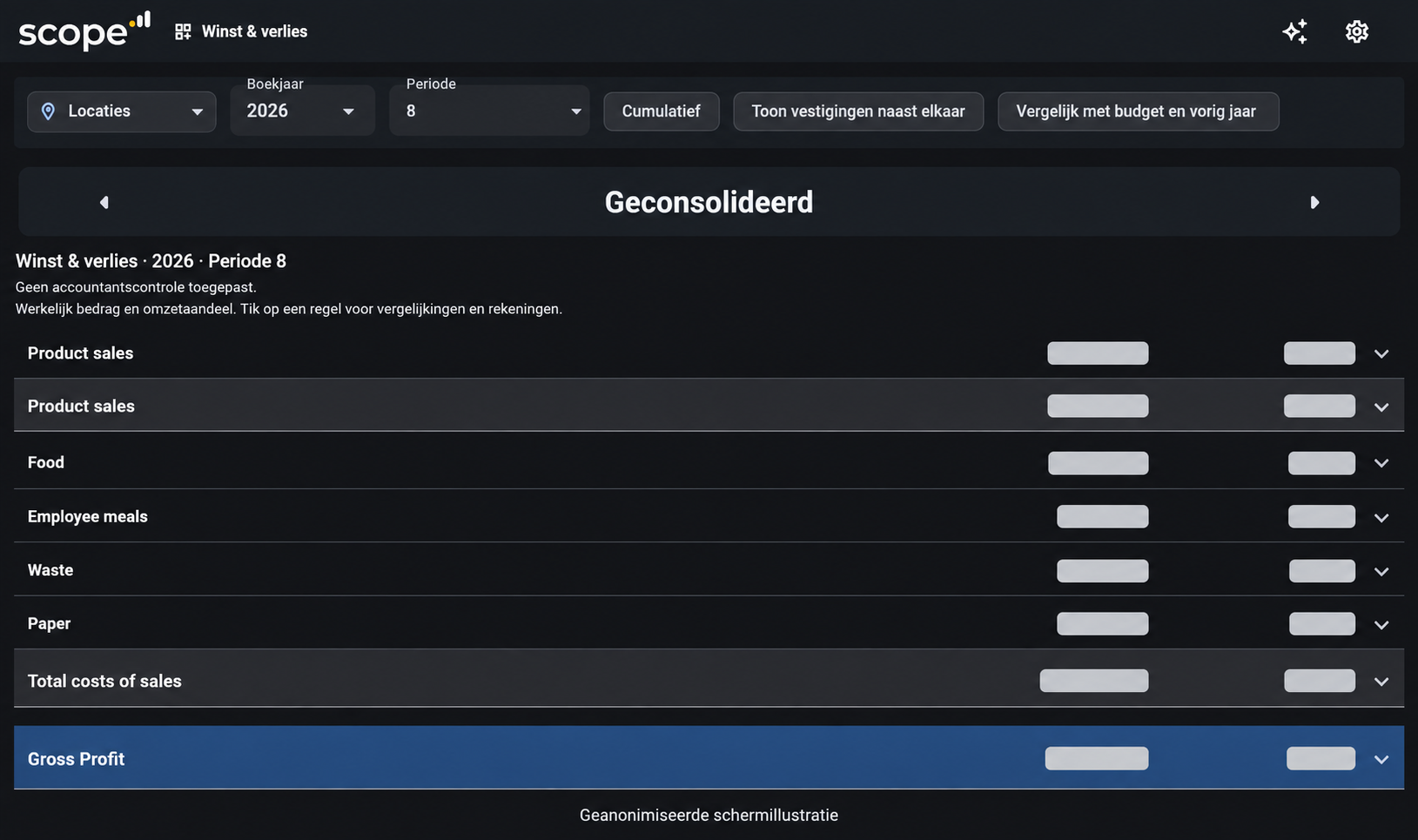
Geanonimiseerde schermillustratie: klantlogo, locatieaantal, bedragen en percentages zijn afgeschermd.
Omzet: het uitgangspunt voor de getoonde omzetaandelen.
Kosten: beoordeel zowel het bedrag als het percentage van de omzet.
Subtotalen en resultaat: de gemarkeerde regels helpen je de opbouw van het resultaat te volgen. Een tussentotaal zoals Gross Profit is nog niet automatisch het uiteindelijke nettoresultaat.
Vergelijken met budget en vorig jaar
Zet Vergelijk met budget en vorig jaar aan. De tabel toont de kolommen Werkelijk, Budget en Vorig jaar, met bedragen en omzetaandelen. Schuif op een smaller scherm horizontaal om alle kolommen te zien.
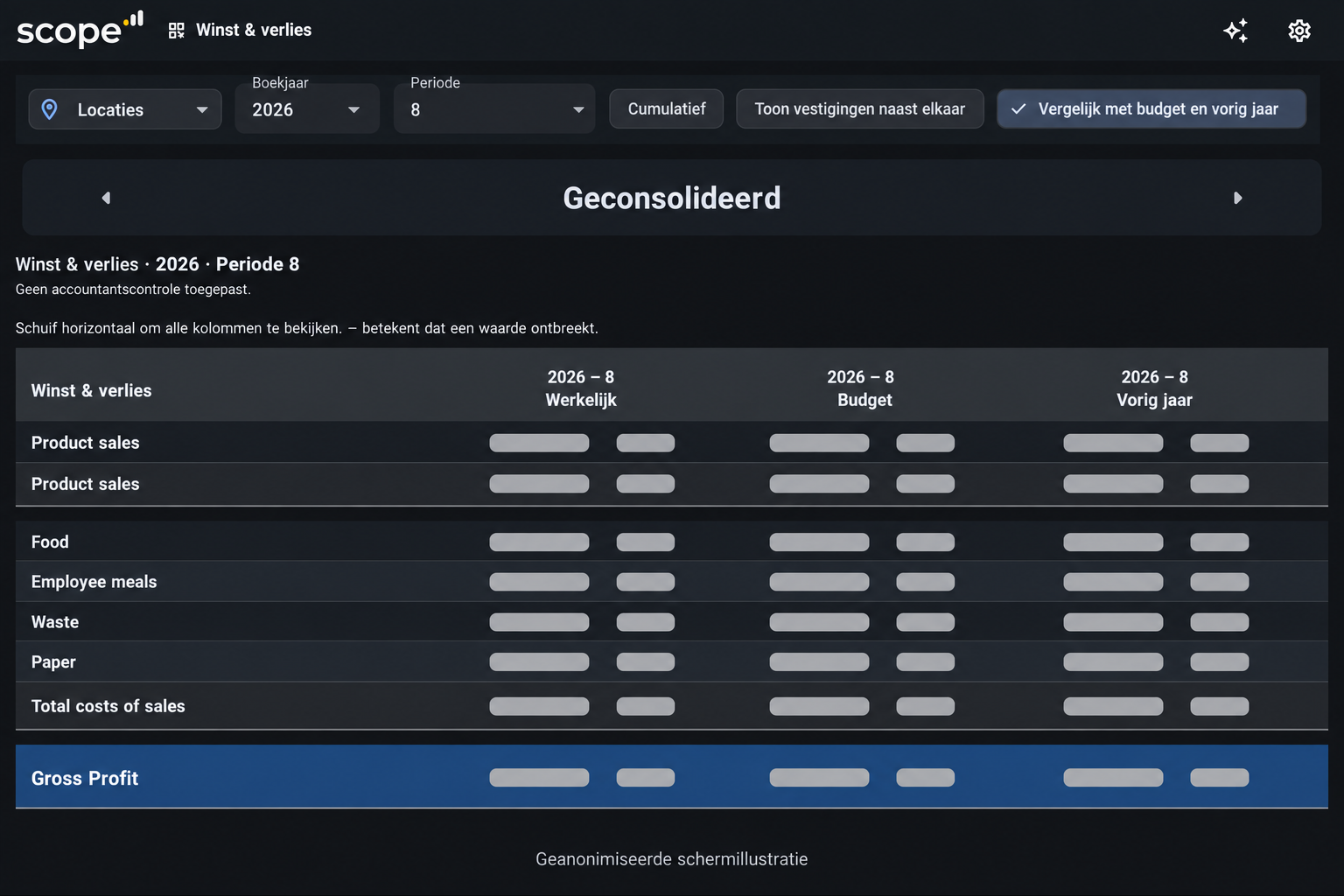
Geanonimiseerde schermillustratie van de vergelijkingsweergave.
Een streepje (—) betekent dat een waarde ontbreekt. Dat is iets anders dan nul. Bij een ontbrekend of onverwacht budget controleer je eerst of de budgetten voor de gekozen locaties en periode zijn ingericht.
Fictief voorbeeld: bij € 100.000 omzet en € 25.000 personeelskosten is het omzetaandeel 25%. Is het budgetaandeel 23%, dan is het verschil 2 procentpunt. Een lager kostenbedrag kan tegelijk een hoger omzetaandeel opleveren als de omzet sterker is gedaald.
Vestigingen en rekeningen onderzoeken
Met Toon vestigingen naast elkaar vergelijk je de geselecteerde vestigingen in één overzicht. Houd boekjaar, periode en de instelling Cumulatief gelijk. Schuif zo nodig horizontaal.
Tik op een uitklapbare regel om de beschikbare details en onderliggende rekeningen te bekijken. Zo onderzoek je welke rekeningen een afwijking veroorzaken. In de compacte weergave kun je een geopende regel weer inklappen door erop te tikken.
Het percentage van het geconsolideerde totaal is niet noodzakelijk het rekenkundige gemiddelde van de percentages per vestiging. Bekijk daarom ook de omzetbasis en bedragen.
Van afwijking naar actie
Controleer eerst de geselecteerde locaties, periode en volledigheid van de gegevens.
Vergelijk de grootste afwijkingen in bedragen én omzetaandelen.
Bekijk de betrokken rekeningen en vestigingen en controleer eventuele eenmalige boekingen.
Leg vast welke afwijking je verder onderzoekt, wie dit oppakt en wanneer je de uitkomst controleert.
Via het pictogram Digitale assistent bovenaan kun je hulp vragen bij de interpretatie van de huidige pagina. Controleer de gebruikte selectie en toets conclusies aan de cijfers.
Op het scherm staat Geen accountantscontrole toegepast. Houd bij je beoordeling rekening met de volledigheid en actualiteit van de boekhouding.