Met de App Widgets van Scope Insights zie je kerncijfers direct op het startscherm van je telefoon. Je voegt een widget toe via de widgetkiezer van Android of iOS. In de app stel je in van welke locaties de widgets de gegevens tonen.
De schermafbeeldingen in dit artikel zijn bewerkt voor anonimiteit. Locatienamen en logo’s zijn vervangen door neutrale aanduidingen; de bedragen in de voorbeelden zijn fictief. De getoonde app gebruikt Engelse schermnamen.
Voordat je begint
Installeer of werk de Scope Insights App bij via Google Play of de App Store.
Open de app en meld je aan met je Scope Insights-account. Zie ook App installeren en aanmelden.
Controleer of je de gewenste locaties en cijfers in de app kunt bekijken. De beschikbare gegevens hangen af van je account, rechten en koppelingen.
Gebruik de geïnstalleerde mobiele app voor startschermwidgets. Het uiterlijk en de beschikbare widgetformaten kunnen per apparaat en appversie verschillen.
Een widget toevoegen op Android
Ga naar het startscherm van je telefoon en houd een lege plek ingedrukt.
Tik op Widgets.
Zoek Scope Insights en open de beschikbare widgets.
Houd de gewenste widget ingedrukt en sleep deze naar een vrije plek op het startscherm.
Laat los en controleer of de widget gegevens toont. Open zo nodig eerst de app om je aan te melden en de locaties in te stellen.
Wil je de grootte aanpassen? Houd de geplaatste widget ingedrukt. Verschijnen er formaatgrepen, versleep die dan en tik daarna buiten de widget. De precieze bediening verschilt per Android-startscherm.
Een widget toevoegen op iPhone
Houd een lege plek op het beginscherm ingedrukt totdat de apps bewegen.
Tik op Wijzig en vervolgens op Voeg widget toe. Op sommige iOS-versies gebruik je hiervoor de plusknop.
Zoek Scope Insights.
Kies een beschikbare widget en grootte, tik op Voeg widget toe en daarna op Gereed.
Controleer de inhoud en stel de locaties in via de Scope Insights App.
Staat Scope Insights niet in de widgetkiezer? Controleer of de mobiele app is geïnstalleerd en bijgewerkt en open de app ten minste één keer. De beschikbare widgetvarianten op jouw toestel zijn leidend.
Locaties voor de widgets configureren
Open de Scope Insights App.
Tik op het tandwiel bovenaan.
Kies Home screen widget (startschermwidget).
Bekijk onder Locations for all widgets welke locaties zijn aangevinkt.
Vink de locaties aan die je wilt meenemen en vink de overige locaties uit.
Ga terug naar het startscherm en controleer de widget na het verversen.
Alle geplaatste widgets delen dezelfde locatieselectie. Standaard zijn alle locaties opgenomen. Een wijziging in dit scherm geldt dus voor al je widgets; je kiest hier geen afzonderlijke locaties per widget.
De bedrijfsdatum volgt dezelfde daggrenzen als in de app en gebruikt de lokale tijd van je telefoon. Controleer bij het vergelijken daarom altijd de datum en de locaties.
Hoe lees je een widget?
In de gecontroleerde Android-versie toont de widget Live sales onder meer de datum, de locatiecontext, Gross sales (bruto-omzet), een Labor-percentage en het ophaaltijdstip Fetched. Lees de labels in jouw widget om te zien welke maatstaf en periode worden weergegeven.
Een widget is een momentopname. De app vraagt ongeveer iedere 15 minuten om een verversing, maar Android en iOS bepalen wanneer deze wordt uitgevoerd. Dat is dus geen garantie dat de cijfers exact elke 15 minuten wijzigen. Bij Fetched zie je wanneer de getoonde cijfers zijn opgehaald.
Anonieme praktijkvoorbeelden
Voorbeeld 1: één locatie volgen
Een locatiemanager wil alleen Locatie A volgen. In Home screen widget laat de manager alleen Locatie A aangevinkt. De geplaatste widgets gebruiken vervolgens deze selectie. Controleer het ophaaltijdstip voordat je de cijfers met de app vergelijkt.
Voorbeeld 2: twee locaties samen bekijken
Een regiomanager selecteert Locatie A en Locatie B. In een fictief voorbeeld toont de live-omzetwidget € 8.000 bruto-omzet en 30,0% Labor. Deze waarden dienen uitsluitend om de weergave toe te lichten. Wil je de locaties afzonderlijk onderzoeken, open dan de app en controleer daar de locatiegegevens.
Voorbeeld 3: meerdere widgets op hetzelfde startscherm
Je plaatst meerdere beschikbare Scope Insights-widgets naast elkaar om verschillende cijfers snel te bekijken. Ze gebruiken allemaal de locaties die in Locations for all widgets zijn geselecteerd. Verander je die selectie naar alleen Locatie A, dan geldt die keuze voor alle widgets.
Geen of verouderde gegevens?
Widget ontbreekt in de kiezer: controleer de geïnstalleerde appversie, open de app en kijk opnieuw in de widgetkiezer.
Een streepje of laadmelding: controleer je internetverbinding en of je bent aangemeld. Een ontbrekende waarde betekent niet automatisch nul.
Andere cijfers dan verwacht: controleer de gedeelde locatieselectie, bedrijfsdatum, het ophaaltijdstip en of je dezelfde maatstaf vergelijkt, bijvoorbeeld bruto-omzet.
Oud ophaaltijdstip: open de app, controleer de verbinding en geef het besturingssysteem tijd om te verversen.
Probleem blijft bestaan: neem contact op met support@scope-insights.com en vermeld je toestel, besturingssysteem, appversie, widgetnaam en de melding.
Verplaatsen of verwijderen
Houd een widget ingedrukt om deze naar een andere plek op je startscherm te slepen. Kies in het menu van je telefoon Verwijderen of Verwijder widget om de widget van het startscherm te halen.
Meer informatie
Geanonimiseerde schermafbeeldingen
Locaties instellen. De oorspronkelijke locatiecodes zijn vervangen door Locatie A tot en met J. Alle widgets gebruiken deze gezamenlijke selectie.
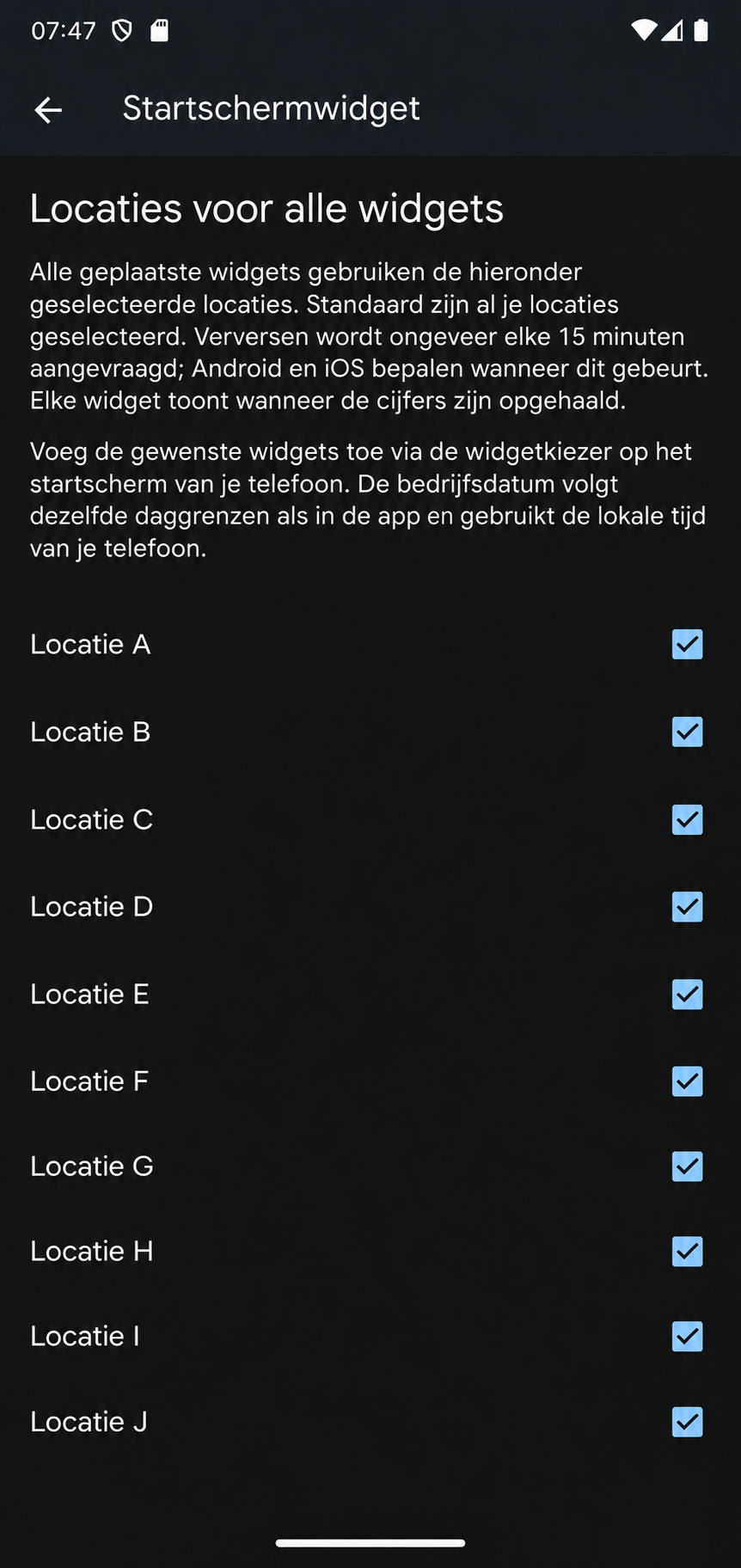
Geanonimiseerde Android-instellingen: één locatieselectie voor alle widgets.
Fictief omzetvoorbeeld. Deze bewerkte widget toont Demo-organisatie en Locaties A en B. De voorbeeldbedragen zijn € 8.000 bruto-omzet en 30,0% Labor.
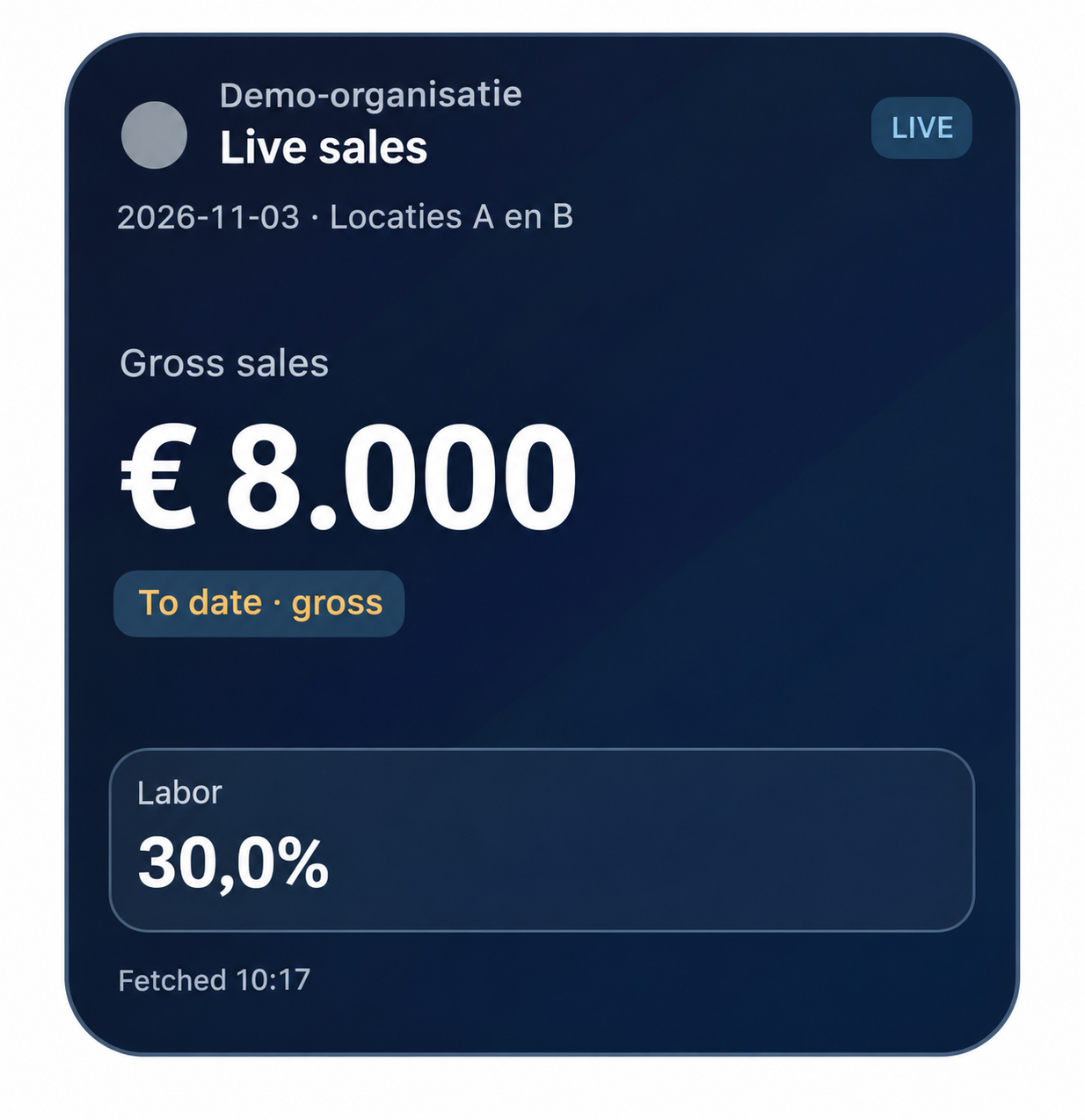
Geanonimiseerde live-omzetwidget met fictieve cijfers; Fetched toont het ophaaltijdstip.